
座位设置与排座操作
座位布局设置
点击工具栏「设置」打开设置面板,分两部分:
座位设置:行数、列数(各 1–20),改动后座位网格立即更新;「显示讲台」控制是否显示讲台位置。
界面设置:「显示性别图标」(学生卡片上的性别标识)、「悬浮显示学生信息」(鼠标悬停时显示详细信息)。
座位格子的宽高会根据窗口大小和行列数自动缩放,无需手动调整。座位区还提供缩放控制,可放大/缩小整体视图。
拖拽排座(手动)
从左栏「待排学生」列表按住学生卡片,拖到座位区的目标座位上松手,即完成入座。
已入座的学生同样可以拖动:
拖到空座位 → 移动过去;
拖到有人座位 → 两人互换。
座位右键菜单
在任意座位上点击鼠标右键,可以:
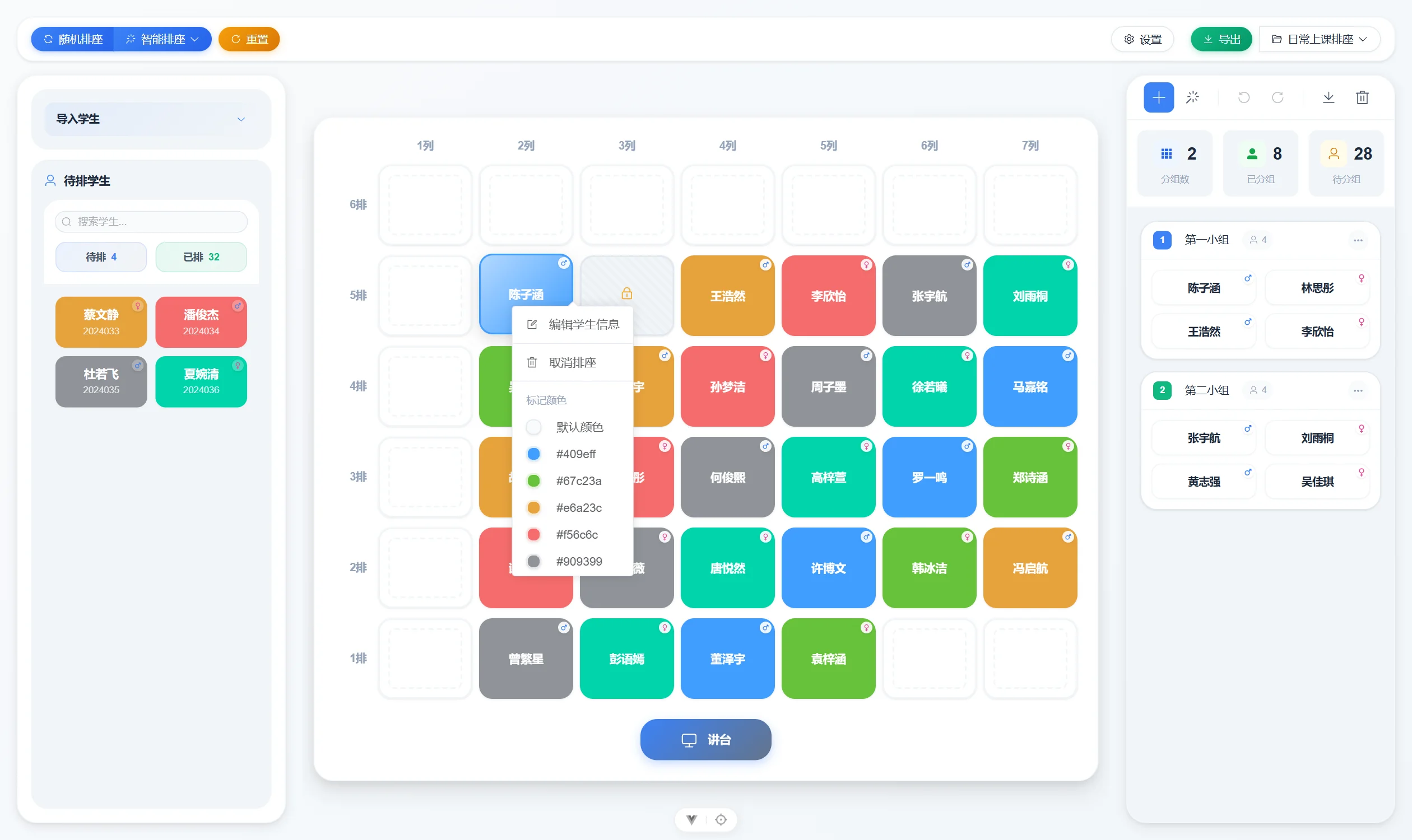
编辑学生信息:修改该座位学生的资料;
移出座位:学生回到「待排学生」列表;
设置标识颜色:为学生挑选不同颜色的卡片,便于快速识别。
锁定座位
单击空座位即可将其锁定(出现 🔒 图标),再次单击解锁。锁定座位不会被随机排座、智能排座等自动操作改动,适合"钉住"固定安排(如近视学生固定前排)。
随机排座
点击工具栏「随机排座」,把所有待排学生随机分配到空座位,适合抽签式安排。锁定座位不受影响。
重置(谨慎使用)
点击工具栏「重置」并确认后,会清空当前方案的所有学生、座位和分组信息。如需保留,请先按第 7 章《方案管理》的方法导出方案备份。